L’appli Conversations est disponible à la fois sur le magasin d’applications Google PlayStore mais aussi sur le magasin d’applications F-Droid. Ces 2 versions ne diffèrent que sur des détails mineurs, invisibles à l’usage. Mais d’une façon générale, lorsque vous avez le choix, nous recommandons plutôt d’installer vos applis depuis le magasin F-Droid. Si vous ne l’avez pas encore et que vous souhaitez l’installer, rendez-vous sur F-Droid. Nous ne détaillerons pas cette étape ici, et pour la suite de ce tutoriel, nous partirons du principe que vous avez déjà installé l’appli Conversations.
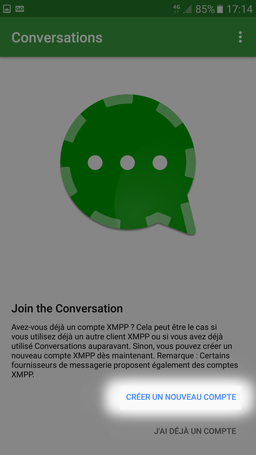
Au premier démarrage de Conversations appuyez sur Créer un nouveau compte.
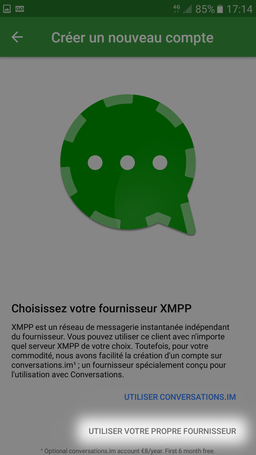
Sur l’écran suivant, choisissez Utiliser votre propre fournisseur.
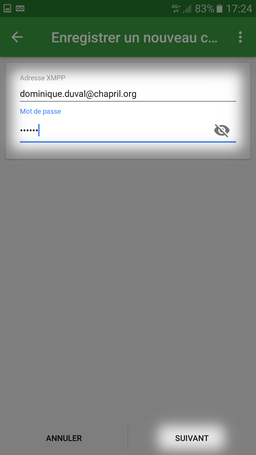
Choisissez un identifiant qui se termine par @chapril.org. Par exemple, si vous vous appelez Dominique Duval vous pourriez choisir de créer un identifiant dominique.duval@chapril.org.
Choisissez également un mot de passe, puis cliquer sur Suivant.
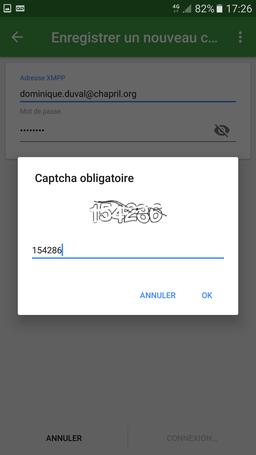
Validez ensuite le Captcha. C’est un mécanisme permettant à Chapril de se prémunir des inscriptions massives et abusives par des robots. Pour prouver que vous n’êtes pas un robot, vous devez répondre à une consigne simple présentée sous forme d’image. La réponse à cette consigne est toujours un nombre à 6 chiffres.
Et voilà, votre compte XMPP chapril.org est créé.
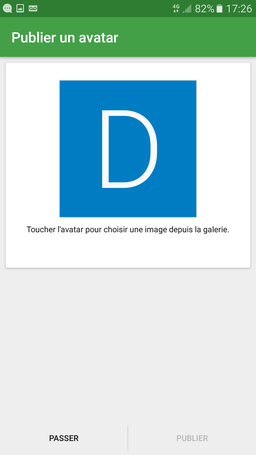
Avant de commencer à l’utiliser, Conversations vous propose de publier un avatar. Ce n’est pas obligatoire et vous pourrez toujours le faire plus tard.
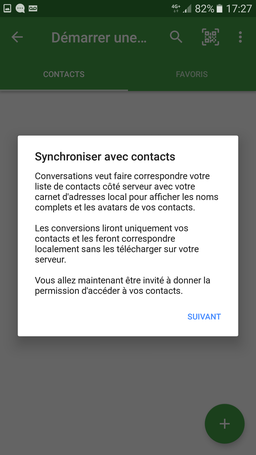
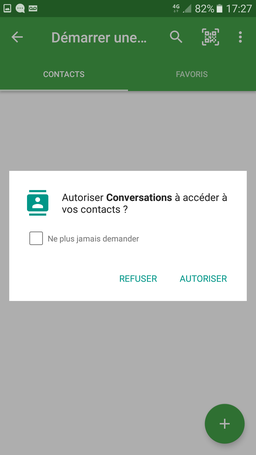
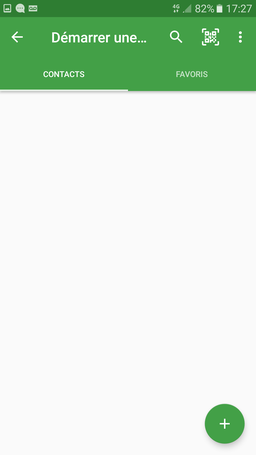
Vous verrez ensuite 2 écrans successifs vous demandant si vous souhaitez autoriser Conversations à accéder au carnet d’adresses de votre téléphone. Ce n’est pas obligatoire d’accepter, l’appli fonctionnera très bien sans ça.
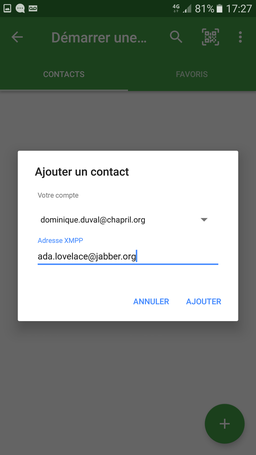
Pour commencer à discuter avec quelqu’un, il vous faut connaître l’identifiant XMPP de cette personne et l’ajouter à vos contacts. Vous pouvez par exemple ajouter à vos contacts l’identifiant de votre amie Ada qui a un compte chez jabber.org (elle aurait pu avoir un compte chez chapril.org mais ce service n’existait pas encore à l’époque ;) ).
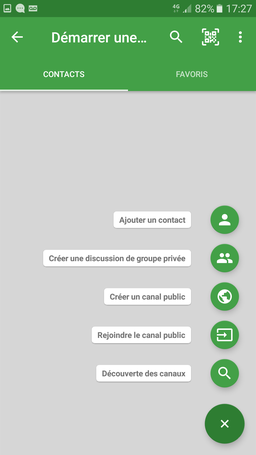
Pour ajouter un contact, appuyez sur le bouton "+" en bas à droite de l’écran principal, puis choisissez Ajouter un contact.
Et voilà, vous pouvez dès maintenant commencer à écrire à Ada.
Attention, il s’agit là d’un compte fictif, n’essayez pas d’écrire à cet identifiant XMPP, vous recevrez probablement une message d’erreur.
L’application Dino est disponible sur la plupart des distributions GNU/Linux. L’étape d’installation ne sera pas détaillée ici. Choisissez parmi les méthodes d’installation celle qui vous convient puis lancez l’application. Nous recommandons d’installer au minimum la version 0.2.
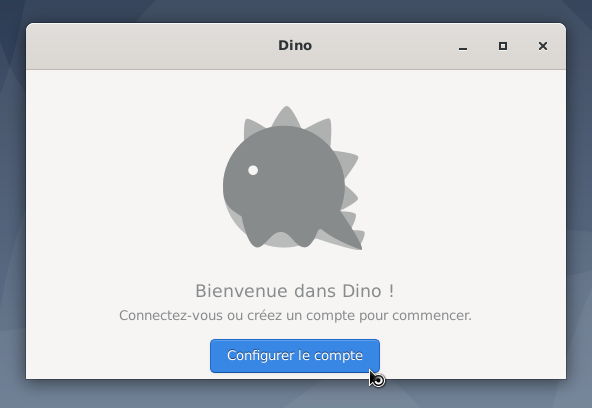
Au premier démarrage de Dino cliquez sur Configurer le compte.
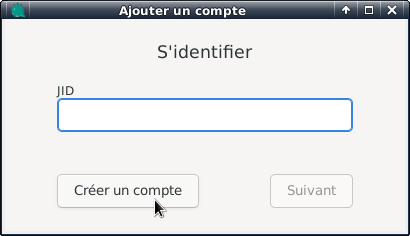
Ensuite cliquez sur Créer un compte (inutile de renseigner le champ "JID").
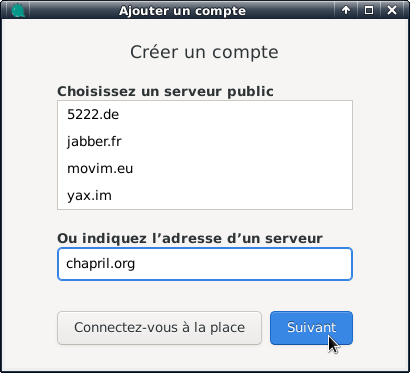
Sur l’écran suivant une liste de serveurs vous sera proposée. Vous pouvez évidemment choisir un de ces serveurs pour créer votre nouveau compte XMPP, mais si vous souhaitez utiliser celui du Chapril alors vous devez saisir "chapril.org" dans le champ texte juste en dessous de la liste puis cliquer sur Suivant.
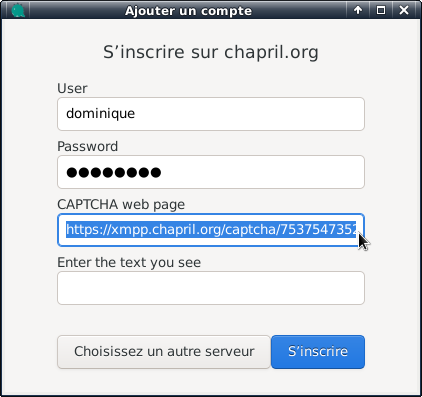
Choisissez maintenant un nom ou un pseudonyme pour votre compte, par exemple "dominique" et renseignez dans le champ User. Saisissez également un mot de passe dans le champ Password.
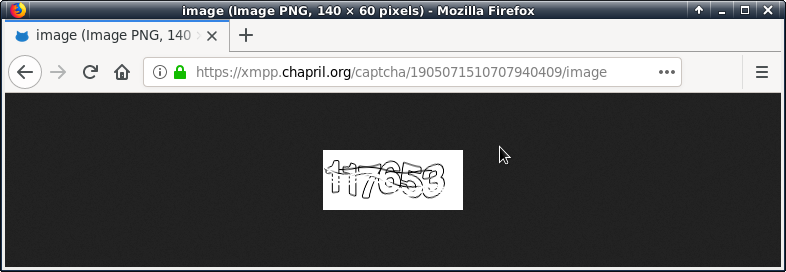
Avant de continuer vous devez valider le Captcha. C’est un mécanisme permettant à Chapril de se prémunir des inscriptions massives et abusives par des robots. Pour prouver que vous n’êtes pas un robot, vous devez répondre à une consigne simple présentée sous forme d’image. La réponse à cette consigne est toujours un nombre à 6 chiffres.
Malheureusement cette image captcha ne s’affiche pas directement dans Dino. Pour pouvoir la voir vous devez copier l’adresse indiquée dans le champ CAPTCHA web page et l’ouvrir ensuite dans le navigateur Web.
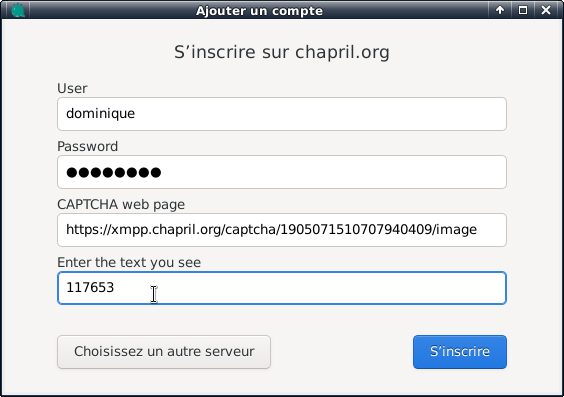
Vous pouvez alors recopier la séquence de chiffres dans le champ Enter the text you see puis terminez en appuyant sur S’inscrire.
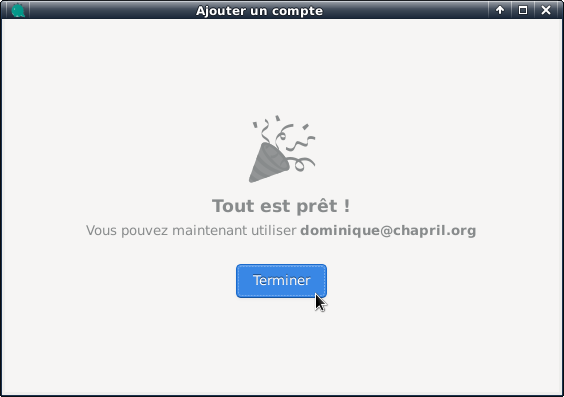
Cliquez ensuite sur Terminer.
Et voilà, votre compte XMPP est créé. Vous pouvez désormais communiquer à vos proches votre identifiant XMPP. Dans l’exemple ci-dessus, si vous aviez choisi dominique comme pseudonyme alors votre identifiant XMPP serait dominique@chapril.org.
Pour commencer à discuter avec quelqu’un, il vous faut connaître l’identifiant XMPP de cette personne. Vous pouvez par exemple vouloir discuter avec votre amie Ada qui a un compte chez jabber.org (elle aurait pu avoir un compte chez chapril.org mais ce service n’existait pas encore à son époque ;) ).
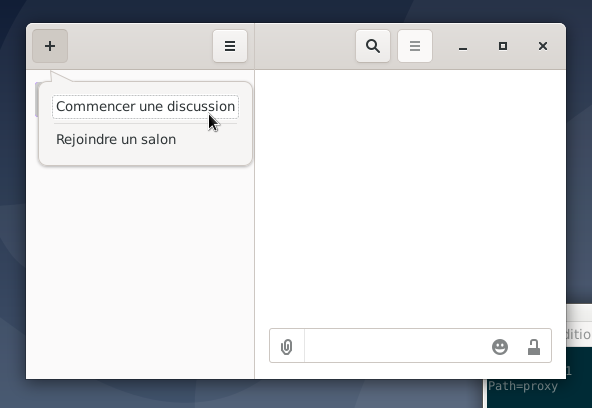
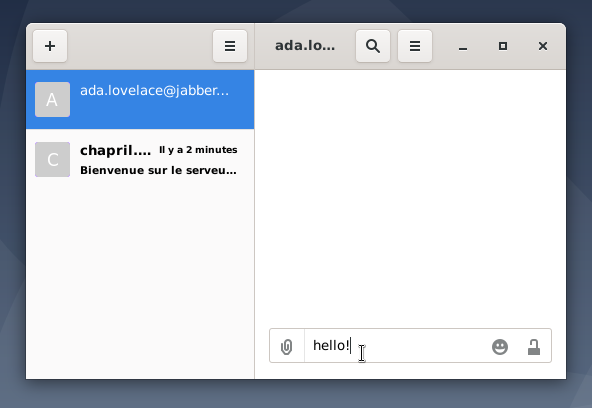
Pour commencer à discuter avec Ada cliquez sur le bouton + en haut à gauche de la fenêtre principale, puis choisissez Commencer une discussion.
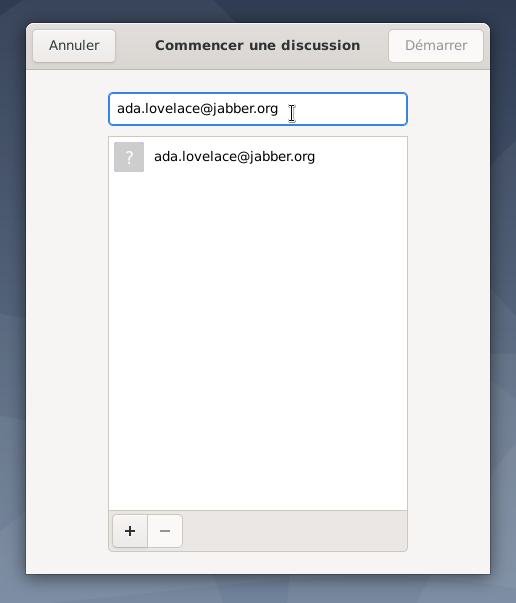
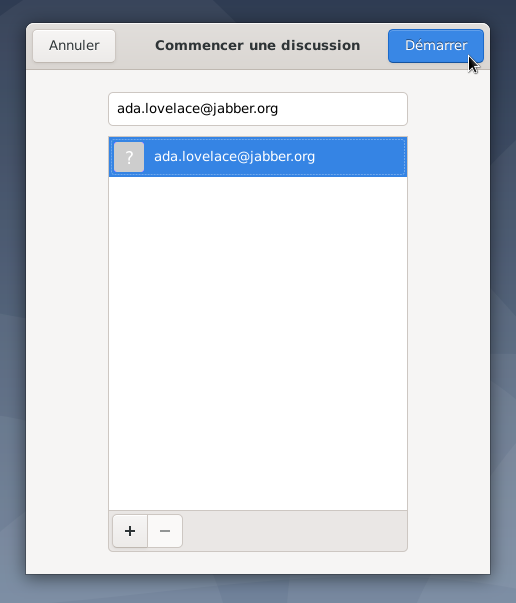
Saisissez ensuite l’identifiant XMPP d’Ada et lorsqu’il s’affichera dans la liste juste en dessous, cliquez dessus. Cliquez ensuite sur le bouton Démarrer en haut à droite.
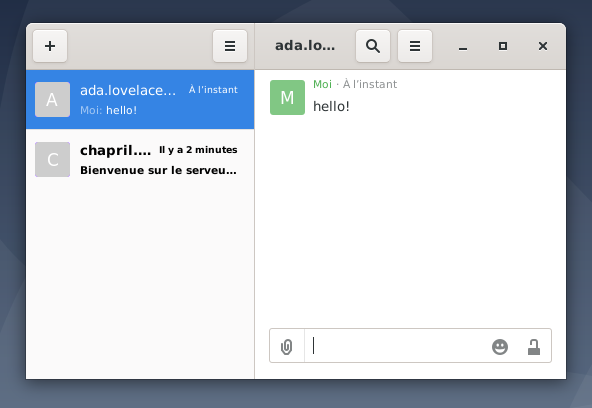
Vous pouvez maintenant taper votre premier message.
Au premier démarrage de Monal, vous aurez d’emblée la possibilité de configurer certains paramétrages. Si vous n’avez pas d’avis sur leur utilité, laissez-les tels quels et continuez. Vous pourrez toujours les modifier plus tard si vous le souhaitez.
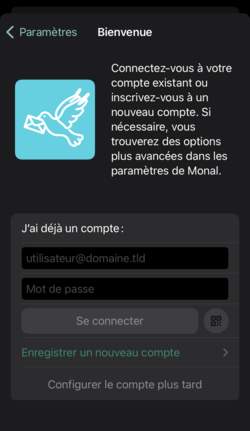
Une fois sur l’écran de Bienvenue, vous aurez le choix entre vous connecter à votre compte XMPP si vous en avez déjà un, ou bien vous créer un nouveau compte XMPP.
Ici, nous allons créer un nouveau compte XMPP sur le serveur de Chapril (sous le nom fictif de dominique.duval pour l’exemple). Pour cela, cliquez sur le bouton Enregistrer un nouveau compte.
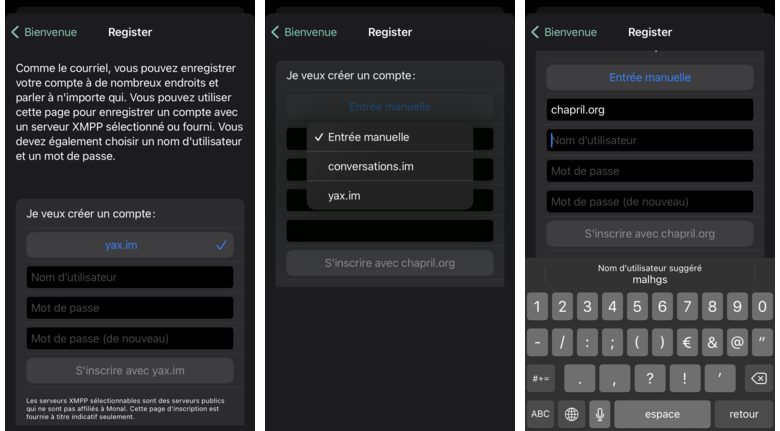
L’écran qui suit vous proposera de choisir parmi des serveurs XMPP connus (yax.im, conversations.im), mais pas celui de Chapril. Vous pouvez tout à fait choisir un de ces serveurs, mais si vous voulez un compte chez Chapril, alors il faut cliquer sur la première ligne et choisir Entrée manuelle puis saisir chapril.org en lettres minuscules.
Saisissez ensuite votre identifiant (ici nous choisissons l’identifiant dominique.duval pour l’exemple) puis un mot de passe (pensez à le conserver en sécurité, vous en aurez besoin le jour où vous changez de téléphone par exemple), puis cliquez sur S’inscrire avec chapril.org.
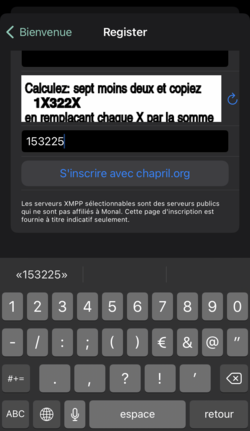
Avant de pouvoir continuer vous devrez valider le Captcha. Ce Captcha est un mécanisme permettant à Chapril de se prémunir des inscriptions massives et abusives par des robots. Pour prouver que vous n’êtes pas un robot, vous devez répondre à une consigne simple présentée sous forme d’image. La réponse à cette consigne est toujours un nombre à 6 chiffres.
Et voilà, votre compte XMPP est créé. Vous pouvez désormais communiquer votre adresse XMPP à vos proches. Dans l’exemple ci-dessus, si vous aviez choisi dominique.duval comme pseudonyme alors votre adresse XMPP serait dominique.duval@chapril.org.
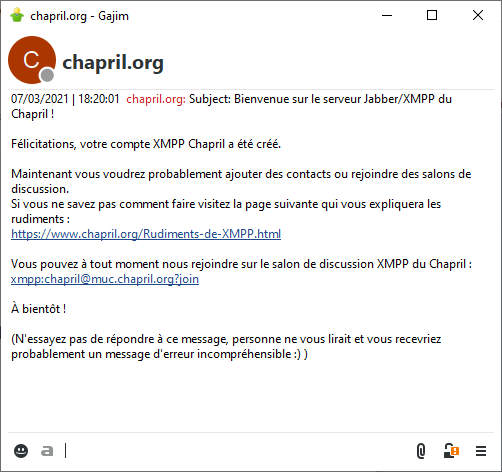
Normalement vous avez déjà reçu un premier message. C’est un message d’accueil qui contient quelques informations pour vous guider dans vos premiers pas avec XMPP.
Premiers contacts
Pour échanger avec quelqu’un, il vous faut connaître l’adresse XMPP de cette personne. Vous pouvez par exemple vouloir discuter avec votre amie Ada Lovelace qui a un compte chez jabber.org.
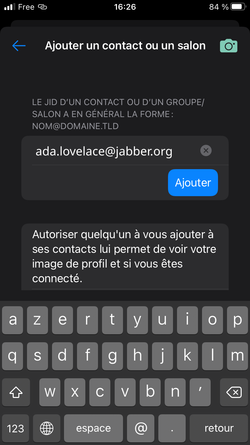
Pour commencer à discuter avec Ada, cliquer en haut à droite sur l’icône d’ajout de contact, puis renseignez son adresse XMPP : ada.lovelace@jabber.org.
Il faudra peut-être attendre un peu, le temps que la personne reçoive votre demande de contact et vous réponde.
Pour échanger avec plusieurs personnes dans un salon, c’est à peu près la même démarche. Il faut connaître l’adresse XMPP du salon que vous voulez rejoindre ou bien attendre que quelqu’un vous y invite.
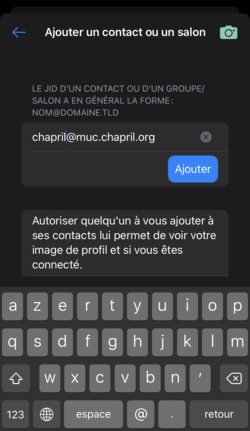
Vous pouvez par exemple à tout moment rejoindre le salon public du Chapril, à l’adresse chapril@muc.chapril.org.
Note : malheureusement, Beagle IM n’est pas encore disponible en version française à l’heure actuelle.
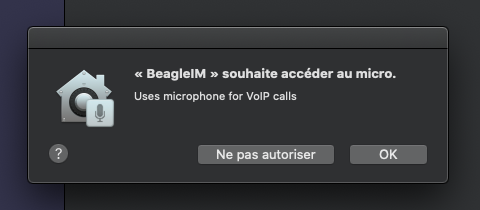
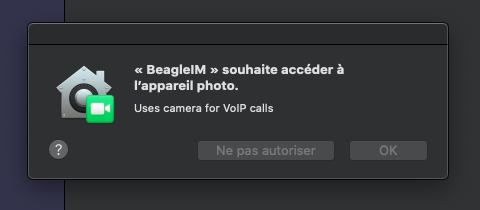
Au premier lancement, l’application vous demandera l’autorisation d’accéder à votre micro et votre caméra. Vous devez accepter ces autorisations si vous souhaitez pouvoir passer des appels audio/vidéo avec XMPP.
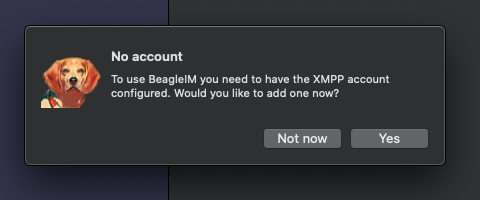
Comme il n’y a encore aucun compte XMPP activé dans Beagle IM, il vous propose d’en ajouter un. C’est ce que nous allons faire. Cliquez sur Yes.
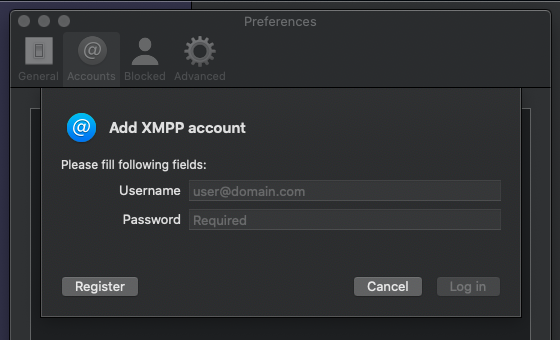
La fenêtre qui s’affiche maintenant vous demande de renseigner les informations de votre compte XMPP existant (si vous en avez déjà un) ou bien d’en créer un nouveau. Ici, nous allons créer un nouveau compte XMPP. Pour cela, cliquez sur Register.
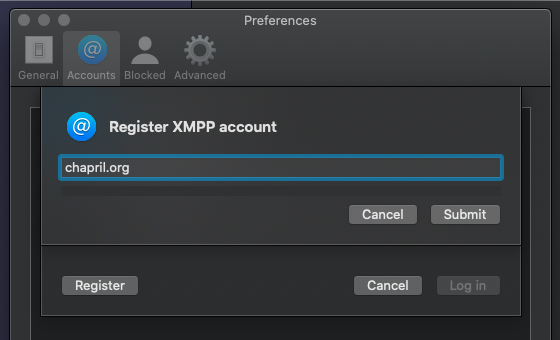
Dans le champ Enter a domain name... saisissez chapril.org puis cliquez sur Submit. Vous pouvez bien évidemment choisir un autre domaine si vous savez ce que vous faites, mais cela sort du cadre de ce tutoriel.
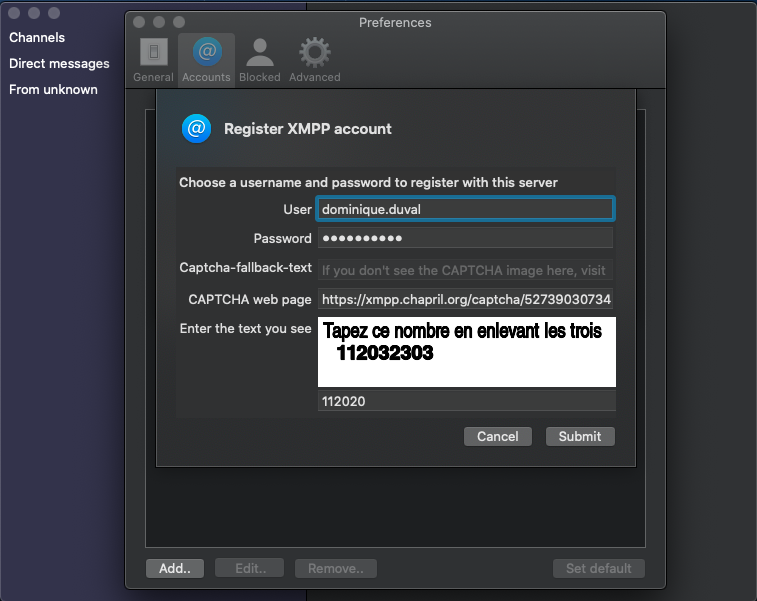
Choisissez maintenant un nom ou un pseudonyme pour votre compte, par exemple dominique.duval et renseignez dans le champ User. Saisissez également un mot de passe dans le champ Password.
Avant de continuer vous devez valider le Captcha. Ce Captcha est un mécanisme permettant à Chapril de se prémunir des inscriptions massives et abusives par des robots. Pour prouver que vous n’êtes pas un robot, vous devez répondre à une consigne simple présentée sous forme d’image. La réponse à cette consigne est toujours un nombre à 6 chiffres.
Lorsque c’est fait, vous pouvez cliquer sur Submit.
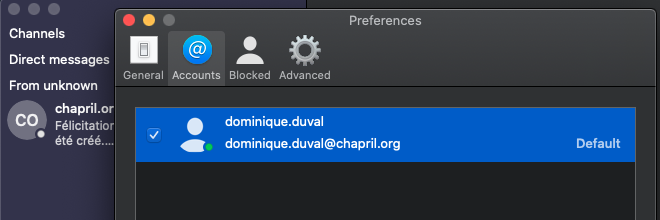
Et voilà, votre compte XMPP est créé. Vous pouvez désormais communiquer à vos proches votre toute nouvelle adresse XMPP. Dans l’exemple ci-dessus, si vous aviez choisi dominique.duval comme pseudonyme, alors votre adresse XMPP serait dominique.duval@chapril.org.
Vous pouvez maintenant fermer cette fenêtre de Preferences et commencer à utiliser votre compte XMPP.
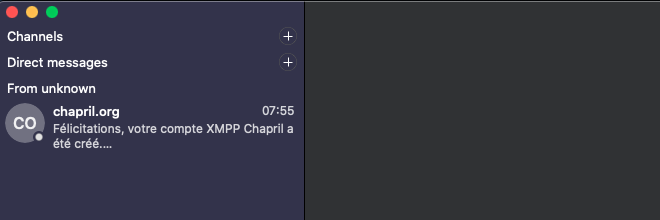
D’ailleurs, ça commence toute de suite, car vous avez déjà reçu un message d’accueil dans lequel vous trouvez des informations pour vous guider dans vos premiers pas.
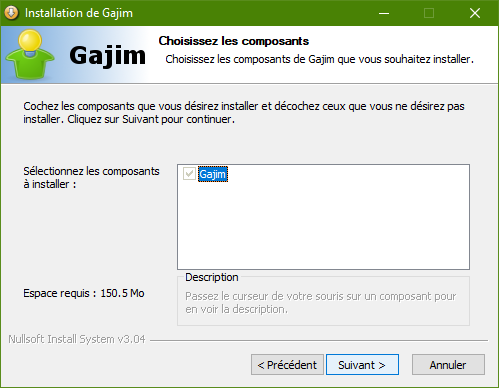
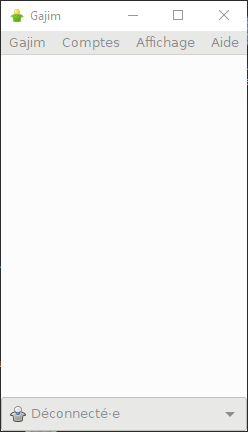
L’application Gajim est disponible pour Windows. Sur la page de téléchargement choisissez l’installeur qui convient à votre ordinateur (en général il s’agit de la version 64bits).
Lancez l’installation en double-cliquant sur le fichier téléchargé (dont le nom devrait ressembler à quelque chose comme gajim-1.1.3-64bits-1.exe).
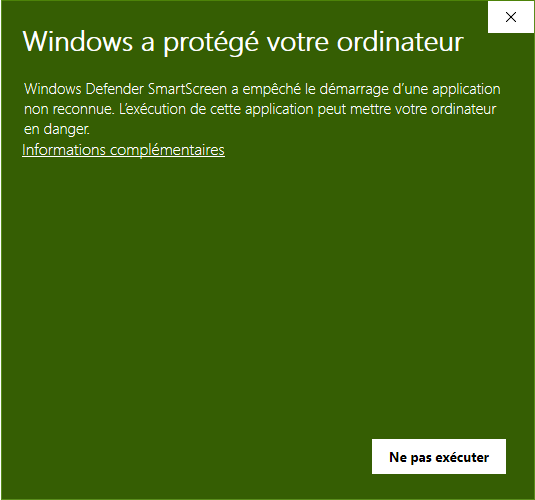
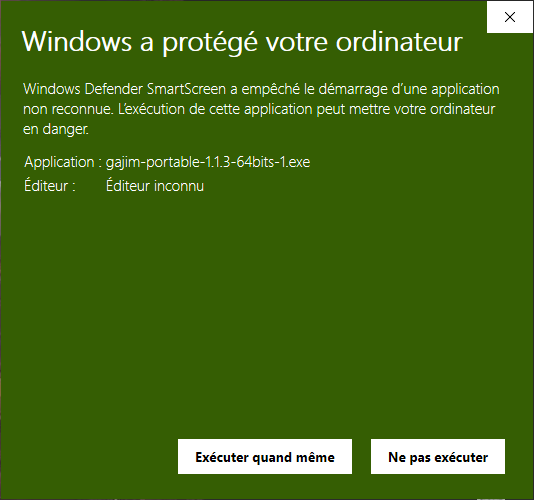
Si vous avez un avertissement de sécurité venant "Windows Defender SmartScreen", cliquez sur Informations complémentaires puis sur Exécuter quand même.
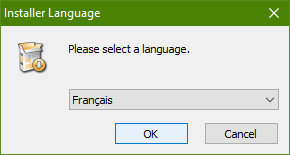
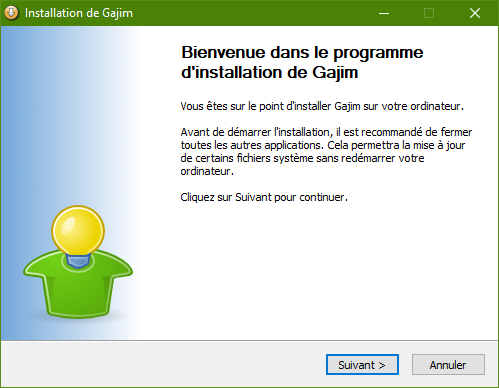
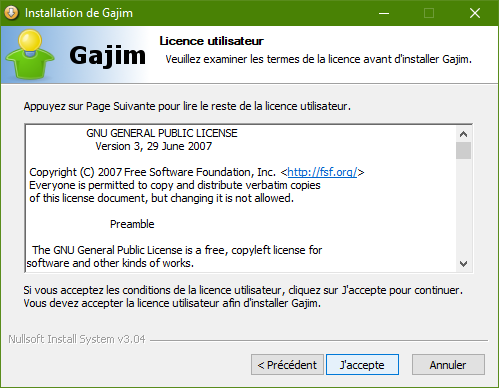
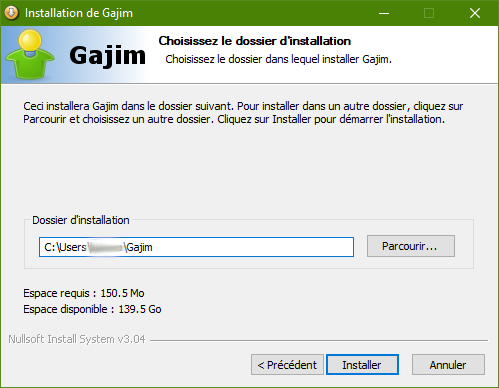
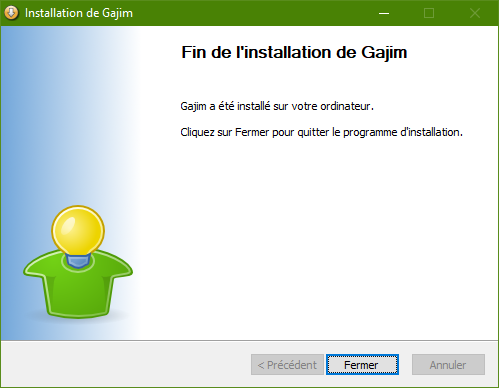
Répondez ensuite aux différentes questions posées. Les valeurs proposées par défaut sont généralement acceptables. Ne les modifiez que si vous savez ce que vous faites.
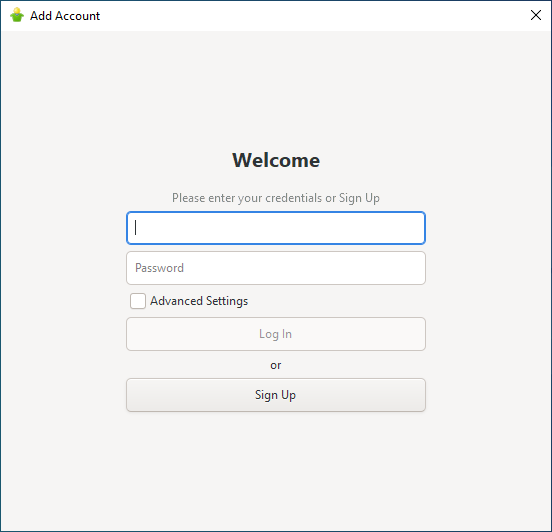
Vous devriez alors voir une fenêtre vous inviter à ajouter un compte.
Cliquez sur lebouton Sign Up.
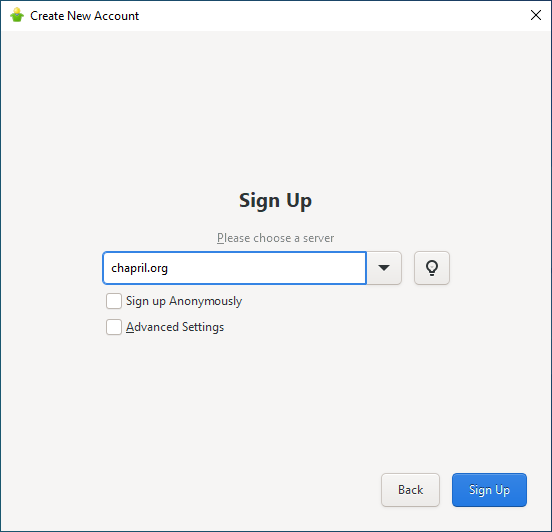
Saisissez ensuite chapril.org comme nom de serveur (en lettres minuscules uniquement) et cliquez sur Sign Up.
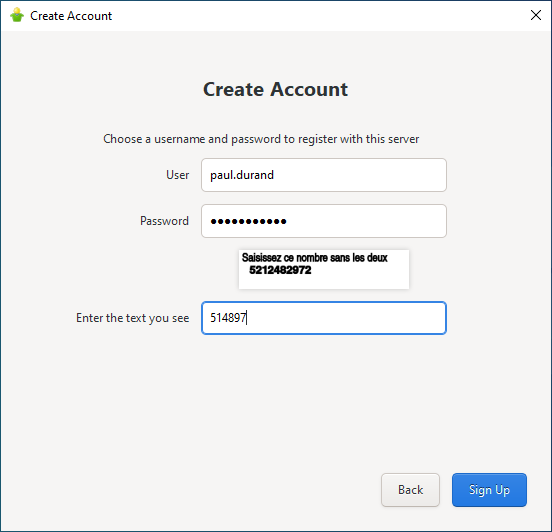
Choisissez maintenant un nom ou un pseudonyme pour votre compte, par exemple "dominique" et renseignez dans le champ User. Saisissez également un mot de passe dans le champ Password.
Avant de continuer vous devez valider le Captcha. C’est un mécanisme permettant à Chapril de se prémunir des inscriptions massives et abusives par des robots. Pour prouver que vous n’êtes pas un robot, vous devez répondre à une consigne simple présentée sous forme d’image. La réponse à cette consigne est toujours un nombre à 6 chiffres.
Une fois que vous avez renseigné ces champs User, Password et Enter the text you see vous pouvez cliquer sur le bouton Sign up.
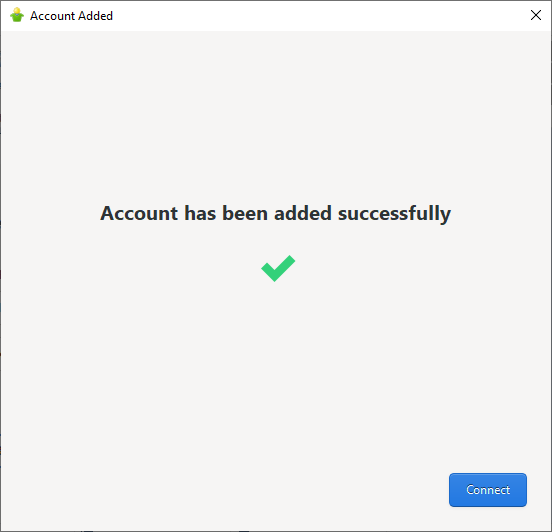
Et voilà, votre compte XMPP est créé et pour vous y connecter pour le première fois, cliquez sur le bouton Connect.
Vous pouvez maintenant informer vos proches que vous êtes désormais joignable par XMPP. Pour cela il vous suffit de leur communiquer votre identifiant XMPP. Dans l’exemple ci-dessus, si vous aviez choisi paul.durand comme nom d’utilisateur alors votre identifiant XMPP serait paul.durand@chapril.org.
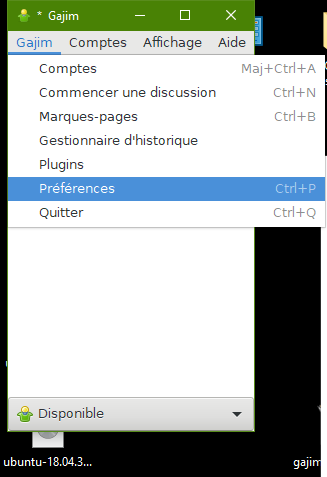
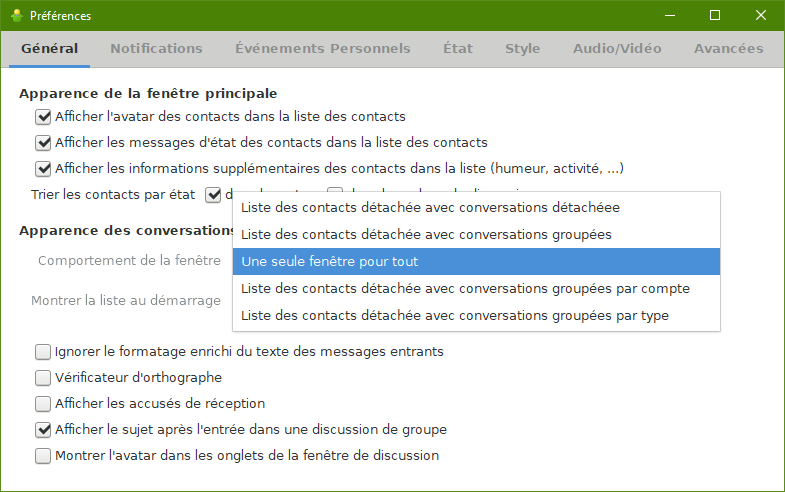
Avant de commencer à utiliser Gajim, nous vous conseillons de changer un paramètre pour qu’il soit plus intuitif à utiliser. Allez dans le menu Gajim -> Préférences et dans la liste déroulante Apparence des conversations choisissez Une seule fenêtre pour tout.
Pour commencer à discuter avec quelqu’un, il vous faut connaître l’identifiant XMPP de cette personne. Vous pouvez par exemple vouloir discuter avec votre amie Ada qui a un compte chez jabber.org (elle aurait pu avoir un compte chez chapril.org mais ce service n’existait pas encore à son époque ;) ).
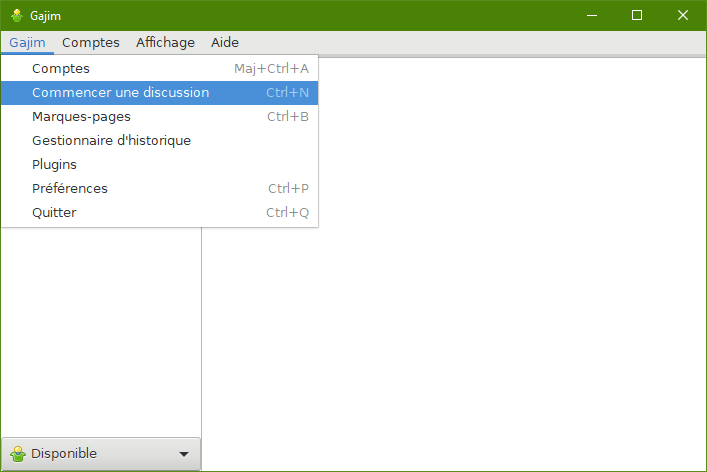
Pour commencer à discuter avec Ada allez dans le menu "Gajim -> Commencer une discussion" en haut à gauche de la fenêtre principale.
Saisissez ensuite l’identifiant XMPP d’Ada et puis cliquez sur Nouveau contact.
Suivez-nous
Retrouvez l’actualité de Chapril et l’April sur Mastodon.
Le Chapril est une initiative de l’April qui propose plusieurs services, tous basés sur des logiciels libres. Derrière chaque service se cachent plusieurs bénévoles pour l’animer, le maintenir et discuter avec les adminsys de l’April.
Pour connaître l’état de nos services : status.chapril.org.
Chapril utilise Cachet qui est un système d’annonce des incidents et des intentions de maintenance.